¡Gracias por adquirir nuestro pomo!
(Ahora vamos a ponerlo a funcionar)
(Ahora vamos a ponerlo a funcionar)

Instalación
-
Paso 1 - Remover el pomo original:
Para remover el pomo original hay que levantar con cuidado la pestaña plateada superior. Una ves removida la tapa dentro notarán un tornillo, con un destornillador phillips (+) desatornillarlo y sacar el pomo original (guardar estas 3 piezas en un lugar seguro). Ver video
-
Paso 2 - Instalar el nuevo pomo:
Nuestro pomo cabe a la perfeción en el el tubo original, por lo tanto únicamente hay que montar el pomo en el tubo, una ves dentro deberá quedar un poco suelto, para asegurarlo, debemos atornillar ligeramente el tornillo que se encuentra al frente del pomo hasta que se sienta seguro.
-
Paso 3 - Conectar el cable USB:
El pomo no se conecta al modulo del volante, sino a la computadora en un puerto USB, no debería haber problema con el tipo de puerto (2.0 o 3.0).
Configuración Rapida
- Una vez dentro del juego y con la palanca instalada y conectada iremos en las opciones de controles y elejiremos la opcion de asistente de entrada.
- Escoger: Controles, Volante, Palanca de cambios en H, Rango y divisor.
- Configuar los pedales para el acelerador, freno y embriague y moverse a la siguiente pantalla.
- En la pantalla de ¨Configurar la caja de cambios en H¨ en el campo de ¨Primer Alternador de la palanca de Cambios¨ asignamos la palanca de adelante del pomo subimos y bajamos la plananca.
- En el campo de ¨Segundo Alternador de la palanca de Cambios¨ asignamos el boton del costado del pomo subimos y bajamos el boton (en caso que tengas el modelo basico la palanca va de adelante hacia atras).
- De manera tal que listara ahora: BOTON DERECHO y BOTON CENTRAL. Si el juego no reconoce los botones, empezar desde el paso 1 de Configuracion Avanzada que encuentra a continuacion en esta guia.
- Saltar al paso 6 de Configuracion avanzada de esta guia.

Configuración Avanzada
-
Paso 1: Localiza la carpeta del juego.
Para configurar nuestro pomo es necesario modificar 2 líneas en el código de los controles (no te preocupes es fácil). Lo primero que queremos ubicar es la carpeta de nuestro juego, si juegas ATS la carpeta se llama "American Truck Simulator" y está ubicada en "Mis Documentos", si juegas ETS2 la carpeta se llama "Euro Truck Simulator 2" y también está ubicada en "Mis Documentos".
-
Paso 2: Steam Cloud?
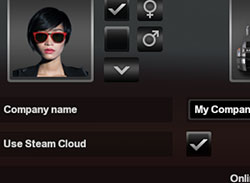
Cuando creas un perfil en uno de estos juegos puedes optar por tener el perfil en el "Steam Cloud" (siempre lo habilita por defecto) puedes verlo entrando al juego -> perfiles -> editar -> Usar Steam Cloud.
-
Paso 3: Acceder al perfil
Ya sabiendo si tu perfil está en Steam Cloud o no, es facil acceder al archivo. Dentro de la carpeta del juego que localizamos en el paso 1, vamos a abrir la carpeta: "steam_profiles" sí tenemos activado el Steam Cloud, ó "profiles" si no lo tenemos activado. Una ves dentro de la carpeta notaremos uno (o varias) carpetas con numeros y letras, estos son nuestros perfiles (sino estás seguro de cual es el que quieres modificar, entra al juego has un guardado y luego te sales, si ordenas las carpetas por fecha de modificación la primera será la que acabas de modificar).
-
Paso 4: Abrir el archivo
Con el juego cerrado, y una ves dentro de la carpeta del perfil que queremos modificar. Utiliza el bloc de notas para abrir el archivo llamado: "controls.sii" (recomendamos que hagas un respaldo del archivo copiandolo en tu escritorio por ejemplo).
-
Paso 5: Modificar las lineas
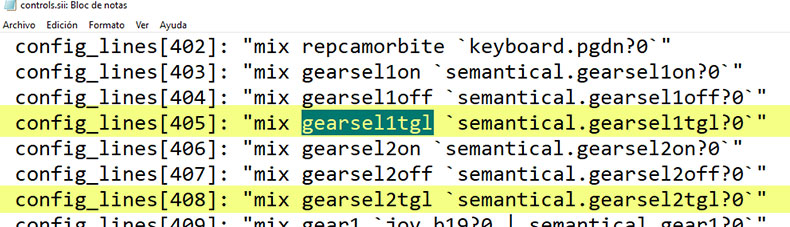
Usa la función de buscar del bloc de Notas para ubicar la linea que dice: "mix gearsel1tgl". La linea completa deberia parecerse a esto:
config_lines[405]: "mix gearsel1tgl `joy.b9?0 | semantical.gearsel1tgl?0`"
vamos a remplazar el texto: `semantical.gearsel1tgl?0` por `mouse.button_right?0` de manera que la linea se parecerá a:
config_lines[405]: "mix gearsel1tgl `mouse.button_right?0`"
(el número 405, puede variar dependiendo de tu configuración). Ahora haremos lo mismo con la linea que dice: "mix gearsel2tgl" pero esta ves usaremos `mouse.button_middle?0`, de manera que de esto:
config_lines[408]: "mix gearsel2tgl `joy.b10?0 | semantical.gearsel2tgl?0`"
Pasaremos a esto:config_lines[408]: "mix gearsel2tgl `mouse.button_middle?0`"
Una ves hecho esto, guardamos el archivo y abrimos el juego. -
Paso 6: Utilizar la función de toggle en el juego
Al abrir el juego entramos al perfil que acabamos de cambiar. Una ves dentro, vamos a opciones -> controles -> y habilitamos "Alternadores de la palanca de cambios con conmutador".
-
Aplicalo a tus otros perfiles
Una ves hayas completado todos los pasos anteriores estás listo para aplicarlo a tus otros perfiles (si es que tienes).
-
Entender como funcionan las marchas
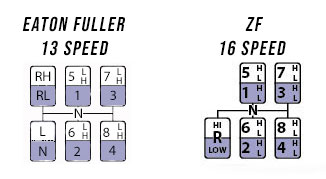
Para algunos el mundo de las marchas de camión no sea nuevo, para otros si lo es, por eso vamos a dar una breve explicación de las palancas: La palanca del frente sirve para pasar el divisor (saltar de 4ta a 5ta en una caja Eaton Fuller), mientras que la del costado, sirve para cambiar el rango (de H a L). Recomendamos usar la opción de Embrague o acelerador que encuentras en Divisor de cambio rapido (es necesario seleccionar avanzado en la opción anterior).
Para iniciar recomendamos en ATS usar la Eaton Fuller de 13 velocidades para familiarizarse con el cambio de marchas, mientras en el ETS2 recomendamos el ZF de 16 velocidades por ser similar a la Eaton. Puedes leer más de transmisiones aquí

¡Felicidades has terminado la instalación!
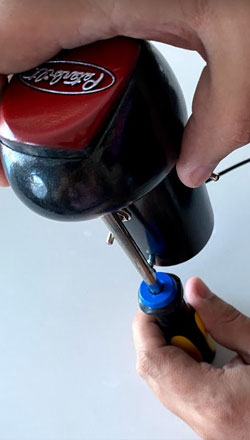
Cambiar las tapas
-
Remover la tapa:
Es necesario sacar el pomo del shifter, e introducir un destornillador alto y delgado por el orificio bajo el mango del pomo, luego golpee sobre una superficie rigida repetidas veces de manera gentil mientras sostiene la parte superior del mango del pomo, podrá notar como la tapa va saliendo poco a poco.
-
Asegurar la tapa:
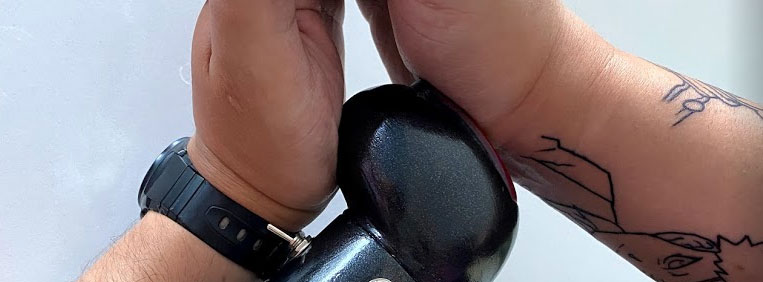
Inserte primero la tapa por la pestaña, luego con ambas palmas de las manos se apreta la otra parte de la tapa al mango del pomo hasta que este en su lugar.